
글 목록

블로그
사례와 실험

수정

한글 문서 자동화, 기존 HWP 표의 값과 줄바꿈을 보존하는 방법

기존 HWP 표의 입력 위치를 찾아 셀에 값을 넣고 저장하는 경로를 연결했습니다. 2026-10-29 비식별 표본의 세 항목과 줄바꿈을 재열기로 확인했습니다.

이국환SION.LAB 대표예상 읽기 시간 9분

한글 문서 자동화, 기존 HWP 표의 값과 줄바꿈을 보존하는 방법
출처: Zulfugar Karimov / Unsplash.

한글(HWP) 양식에 같은 내용을 반복해서 넣는 일을 자동화하려면, 먼저 ‘제목’, ‘담당’, ‘내용’ 같은 라벨 옆의 입력 칸을 정확히 찾아야 합니다. 시온랩은 오픈소스 문서 엔진 RHWP로 기존 표의 구조를 분석하고, 찾은 셀에 값을 넣는 경로를 연결했습니다. 2026년 10월 29일 비식별 3행×2열 표본을 저장한 뒤 다시 열어, 세 항목의 값과 두 줄로 나눈 내용, 원래 라벨과 한 페이지 구성이 유지되는 것을 확인했습니다.

라벨 옆 칸을 찾아 입력 계획을 만들고, 값을 셀 문단으로 넣어 저장한 파일을 같은 엔진으로 다시 열어 대조합니다.

업무 처리 순서 · 위에서 아래로

HWP 표 셀 입력과 저장 후 재확인

구현 흐름 · 2026-10-29 비식별 3행×2열 표본, 한컴오피스 호환 미검증

HWP 표 셀 입력과 저장 후 재확인참여자: 입력 스크립트 → RHWP 엔진 → HWP 파일。 1. 입력 스크립트에서 RHWP 엔진로: 표 구조·라벨 분석 요청。 2. RHWP 엔진에서 입력 스크립트로: 제목·담당·내용 칸 위치。 3. 입력 스크립트에서 입력 스크립트로: 입력 계획 3개 작성。 4. 입력 스크립트에서 RHWP 엔진로: 셀 텍스트 지우고 값 입력。 5. RHWP 엔진에서 RHWP 엔진로: 내용 칸을 두 문단으로。 6. RHWP 엔진에서 HWP 파일로: HWP로 저장。 7. 입력 스크립트에서 RHWP 엔진로: 저장 파일 다시 열기。 8. RHWP 엔진에서 입력 스크립트로: 3항목·두 줄·1쪽 유지입력 스크립트RHWP 엔진HWP 파일01표 구조·라벨 분석 요청02제목·담당·내용 칸 위치03[못 찾은 항목은 미해결] 입력 계획 3개 작성04셀 텍스트 지우고 값 입력05내용 칸을 두 문단으로06HWP로 저장07저장 파일 다시 열기083항목·두 줄·1쪽 유지HWP 표 셀 입력과 저장 후 재확인참여자: 입력 스크립트 → RHWP 엔진 → HWP 파일。 1. 입력 스크립트에서 RHWP 엔진로: 표 구조·라벨 분석 요청。 2. RHWP 엔진에서 입력 스크립트로: 제목·담당·내용 칸 위치。 3. 입력 스크립트에서 입력 스크립트로: 입력 계획 3개 작성。 4. 입력 스크립트에서 RHWP 엔진로: 셀 텍스트 지우고 값 입력。 5. RHWP 엔진에서 RHWP 엔진로: 내용 칸을 두 문단으로。 6. RHWP 엔진에서 HWP 파일로: HWP로 저장。 7. 입력 스크립트에서 RHWP 엔진로: 저장 파일 다시 열기。 8. RHWP 엔진에서 입력 스크립트로: 3항목·두 줄·1쪽 유지입력스크립트RHWP엔진HWP파일01표 구조·라벨 분석 요청02제목·담당·내용 칸 위치03[못 찾은 항목은 미해결]입력 계획 3개 작성04셀 텍스트 지우고 값 입력05내용 칸을 두 문단으로06HWP로 저장07저장 파일 다시 열기083항목·두 줄·1쪽 유지
마지막에 남는 상태

라벨·3행×2열 구조를 둔 채 세 항목과 줄바꿈 저장

실선: 요청·처리 점선: 결과 반환
노란 단계: 적용 조건·확인할 점

한글 문서 자동화는 표의 라벨에서 입력 칸을 찾습니다

표를 새로 만드는 대신 기존 셀과 인접 라벨을 분석해 입력 위치를 대응시켰습니다. 입력 위치를 찾지 못한 항목은 해결된 것으로 간주하지 않고 미해결로 남깁니다.

이 표본에서는 제목·담당·내용의 위치를 찾아 입력 계획을 만들었습니다. 편집기 자체를 새로 만든 사례가 아니라, RHWP의 문서 기능 위에서 양식의 위치를 파악하고 해당 셀에 값을 쓰는 경로를 연결한 작업입니다.

비식별 3행×2열 HWP 표본에서 제목·담당·내용 라벨과 오른쪽 입력 칸을 대응시킨 도식
입력 전 표본의 기존 라벨을 기준으로 입력 위치를 대응시킨 관계입니다. 임의의 모든 HWP 양식을 자동 인식한다는 뜻은 아닙니다.

한 칸의 두 줄은 문단으로 나누어 넣었습니다

표 셀 안의 내용을 바꿀 때는 기존 텍스트를 지운 뒤 새 값을 넣습니다. 여러 줄인 내용은 한 문자열을 화면에서만 접어 보이게 하는 대신, 셀 안의 문단으로 나누어 입력하는 공용 함수를 사용했습니다.

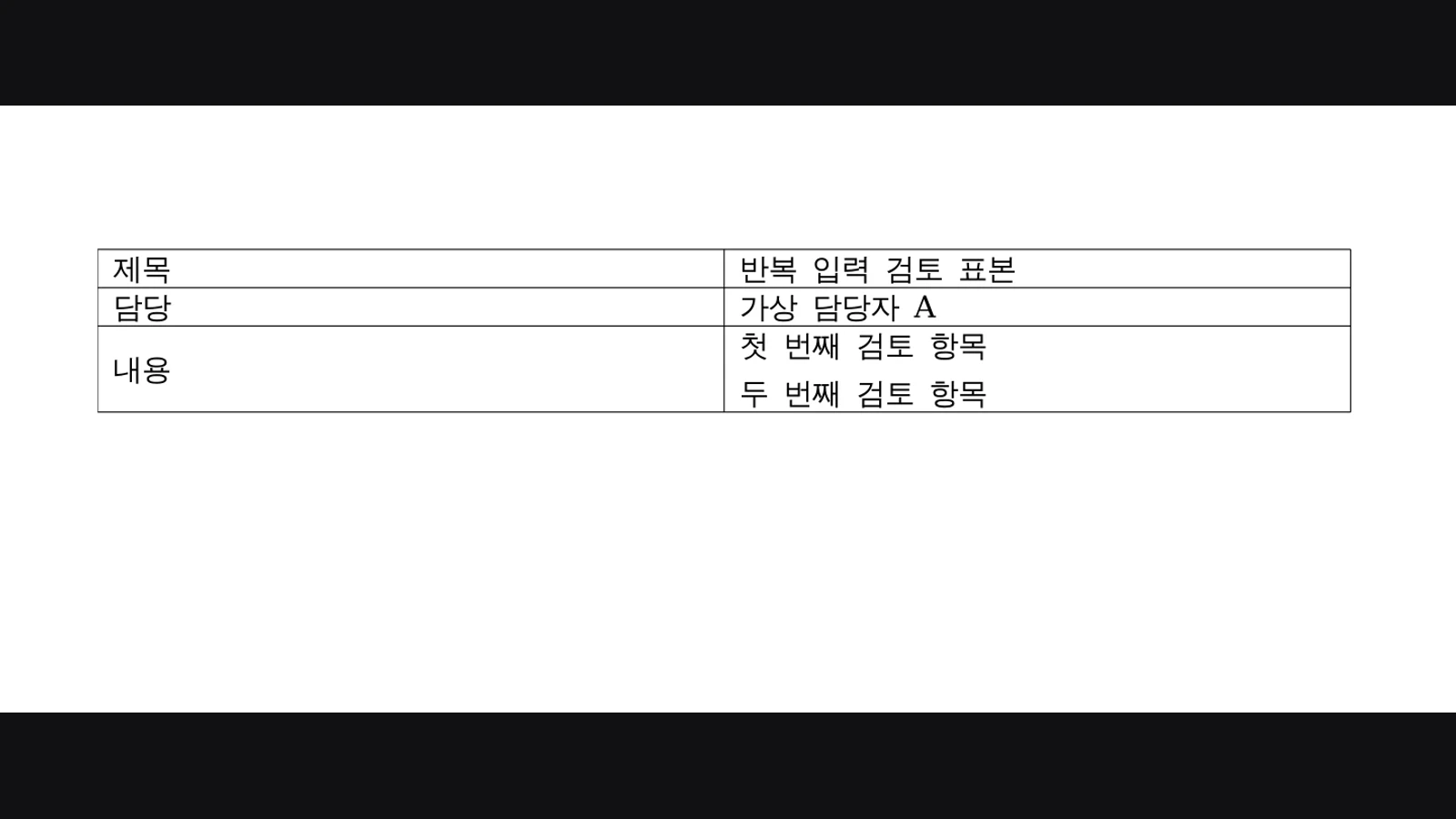
표본의 내용 칸에는 ‘첫 번째 검토 항목’과 ‘두 번째 검토 항목’을 서로 다른 줄로 넣었습니다. 그 뒤 HWP 파일로 저장하고 같은 엔진으로 다시 열어 두 줄의 문자열과 항목별 값을 대조했습니다.

저장 후 다시 연 HWP 표본에서 세 항목의 값과 두 줄 내용이 유지된 결과
실제 저장 후 재열기 표본의 값과 줄바꿈입니다. 기존 셀 입력 함수와 RHWP 엔진을 실행한 결과이며 편집기 화면 전체 조작의 검증과는 구분합니다.

저장된 파일에서 확인한 것과 남은 것

제목은 ‘반복 입력 검토 표본’, 담당은 ‘가상 담당자 A’로 다시 읽혔고, 내용의 줄바꿈도 유지됐습니다. 표의 라벨·행열 구조와 한 페이지 구성을 확인했습니다. 입력 전 파일과 저장 후 파일은 별개로 보관했습니다.

실행은 실제 문서 엔진에 기존 셀 입력 함수를 적용한 표본 검증입니다. 편집기 화면에서 파일을 넣고 내려받는 전체 흐름이나 한컴오피스 호환성을 검증한 것은 아닙니다. 복잡한 차트·여러 구역을 가진 양식과 실제 고객 문서는 이 표본에 포함하지 않았습니다.

전체 제작 범위는 한글 양식 분석·입력·검토 절차에서 볼 수 있습니다.

기존 한글 양식의 입력 업무 연결 상담

기존 HWP 표를 그대로 둔 채 지정한 칸에 값과 줄바꿈을 넣고, 저장한 파일을 다시 열어 입력값과의 일치를 확인했습니다. 한글 문서 자동화의 결과를 화면 표시에서 끝내지 않고 파일의 값까지 대조한 것이며, 한컴오피스 호환성과 복잡한 양식은 별도로 확인할 대상입니다.

#구현 사례#HWP 자동화
문의하기