"고지서는 오는데, 지금 안 낸 게 있는지는 모릅니다."
사업장이 두세 곳으로 늘거나 법인 차량이 여러 대가 되면 상담에서 자주 듣는 말입니다. 위택스에 들어가 사업장별로 조회하고, 지방세외수입과 환경개선부담금은 또 다른 메뉴에서 확인합니다. 입찰 서류를 낼 때는 납세증명서를 다시 발급받습니다. 분기마다 같은 일을 반복하는데, 전체가 한 화면에 모이는 일은 없습니다.
이 일은 조회 대상을 목록으로 두고 종류별 자료를 한 표로 모으는 구조로 바꿀 수 있습니다. 이 글은 지방세 확인을 어떻게 자동화하는지, 그리고 지방세 자료가 모이기 시작하면 함께 할 수 있는 일이 무엇인지 정리합니다.
먼저, 지방세는 걷는 곳이 여러 곳입니다
지방세기본법 제8조는 지방자치단체 종류별로 세목을 정해 두고 있습니다. 재산세는 구세이기도 하고 시·군세이기도 하며, 취득세는 특별시·광역시세나 도세로 걷힙니다(2026년 10월 7일 조회). 사업장 주소가 다르면 청구하는 기관이 달라지는 이유가 여기에 있습니다. 여기에 지방세가 아닌 부과금까지 섞이면 확인할 곳이 더 늘어납니다.
| 구분 | 무엇을 보는가 | 조회에서 돌아오는 항목(예) |
|---|---|---|
| 지방세 | 본인 납부 대상과 대행 신고분 | 청구기관, 세목, 납세번호, 과세표준금액, 납세금액, 가산금, 가상계좌번호 |
| 지방세외수입 | 지방세가 아닌 부과 건 | 부과기관, 납기일자, 납세번호, 부과 구분과 대상 |
| 환경개선부담금 | 부담금 부과 건 | 전자납부번호, 납기일자, 금액, 관리번호 |
| 납부 이력 | 이미 낸 건 | 납부일자, 과세년월, 납부 관할지, 과오납금액, 미납금액, 분납 여부 |
| 증명과 확인 | 제출용 서류 | 납부확인서, 납세증명서(유효 기간, 유예 기간) |
표를 보면 알 수 있듯이 "낼 것"과 "낸 것"과 "증명"이 서로 다른 조회입니다. 손으로 할 때 시간이 걸리는 이유는 세금이 복잡해서가 아니라 들어가야 하는 화면이 많아서입니다.
이렇게 자동화할 수 있습니다
1. 조회 대상을 목록으로 만듭니다
사업자등록번호와 법인번호, 관리번호를 한 목록으로 정리합니다. 사업장이 여러 곳이면 주소와 청구기관까지 적어 둡니다. 이 목록이 자동화의 기준이 되고, 사업장이 늘면 한 줄을 추가하는 일로 끝납니다.
2. 종류별로 조회해 한 표로 모읍니다
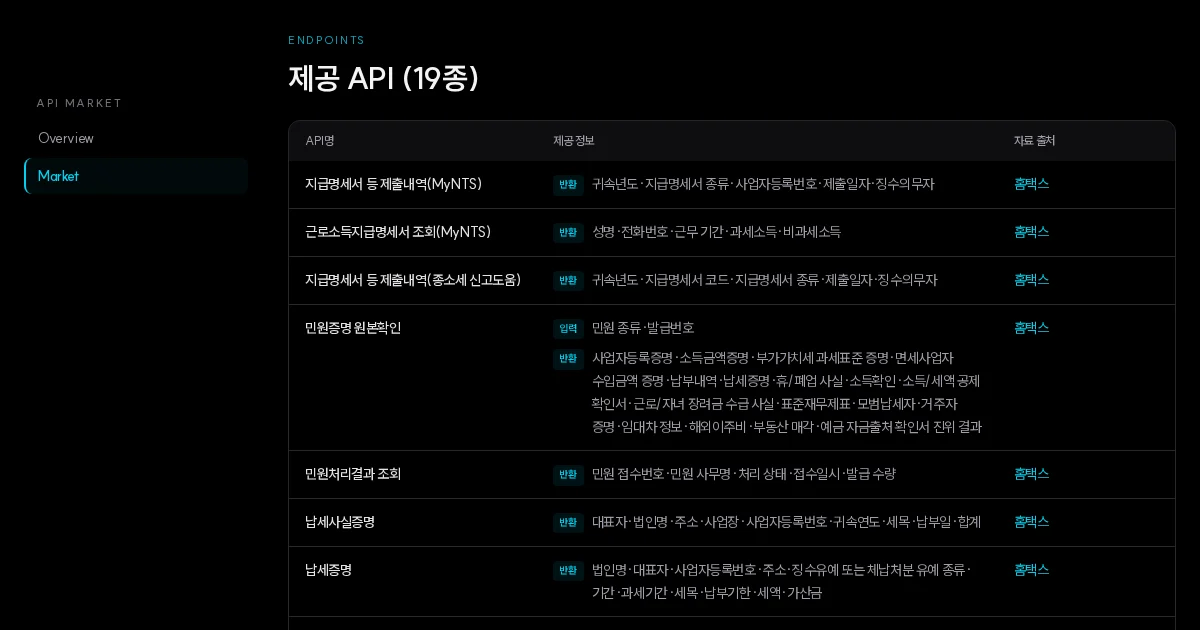
지방세, 지방세외수입, 환경개선부담금, 납부 이력을 정해진 주기로 조회해 한 표에 쌓습니다. 위택스 인증서를 등록해 두고 그 계정으로 조회한 결과를 받아 오는 연동 방식이 일반적이고, 받을 수 있는 항목은 위택스 정보 조회 API 페이지에서 확인할 수 있습니다.
3. 낼 것과 낸 것을 구분해 남깁니다
같은 표 안에서 미납 금액, 가산금 항목이 있는 건, 납기일이 가까운 건, 과오납이 생긴 건을 표시합니다. 분납 여부도 들어오므로 분납 중인 건을 따로 구분할 수 있습니다. 담당자가 보는 것은 전체 목록이 아니라 이 표시가 붙은 줄입니다.
4. 납부와 이의는 사람이 합니다
실제 납부, 분납 신청, 이의 제기, 과오납 환급 신청은 사람이 판단하고 사람이 실행합니다. 자동화는 무엇을 언제까지 처리해야 하는지를 보여 주는 데까지입니다. 자동화와 사람 확인의 경계는 사람 승인이 필요한 순간을 다룬 글에 정리했습니다.
지방세 자료가 모이면 할 수 있는 일
조회를 모아 두기 시작하면 지금은 분기마다 찾아야 하던 것들이 상시로 보입니다.
- 납기 임박 건을 미리 알립니다. 납기일이 가까운 건만 골라 담당자 메신저로 보냅니다. 고지서를 놓쳐서 가산세가 붙는 상황을 줄이는 쪽입니다.
- 미납과 가산세를 한 화면에서 봅니다. 사업장별, 세목별 미납 금액을 한 표로 보면 어디부터 정리할지 바로 판단할 수 있습니다.
- 납세증명서를 유효 기간 안에 유지합니다. 입찰이나 공공조달에 제출하는 서류라면 유효 기간이 끝나기 전에 다시 받아 둘 수 있습니다.
- 사업장별로 세금을 비교합니다. 같은 세목인데 사업장마다 금액 차이가 크다면 과세표준이나 신고 내용을 확인할 단서가 됩니다.
- 원천세 납부서를 바로 만듭니다. 납부서 PDF를 만들어 사내 결재나 회계 시스템에 올리면 담당자가 화면에서 다시 출력하지 않아도 됩니다.
- 다음 분기에 나갈 돈을 추정합니다. 지난 과세 기간 자료가 쌓이면 분기별로 비슷한 시기에 나갈 금액을 자금 계획에 미리 넣을 수 있습니다.
다른 자료와 묶을 때 쓸모가 커집니다. 지방세는 위택스, 국세는 홈택스로 나뉘어 있으니 두 쪽을 함께 받아야 세금 전체가 한 화면에 들어옵니다. 마감 흐름에 어떻게 끼워 넣는지는 월말 마감 자동화 글에, 만들어 둔 자동 조회가 조용히 멈추지 않게 하는 방법은 자동화 운영 점검 글에 있습니다.
시작 전에 정할 것
1. 인증서와 자동 조회 허용 범위
위택스 조회는 등록한 인증서와 계정을 씁니다. 인증서 갱신 담당자와 만료 전 알릴 사람을 정하고, 위택스 이용 조건에서 자동 조회를 어디까지 허용하는지 확인합니다. 인증 수단이 만료되면 조회도 함께 멈춥니다.
2. 누구 명의로 조회하는가
본인 납부 대상과 세무대리인이 보는 대행 신고분은 다른 조회입니다. 법인 여러 곳을 한 담당자가 본다면 각 법인의 조회 권한을 어떻게 받을지, 세무대리 관계가 있다면 그 범위에 지방세가 들어 있는지를 먼저 확인합니다.
3. 지금은 화면으로 충분한가
사업장이 한 곳이고 세목도 몇 개뿐이라면 담당자가 위택스 화면에서 보는 편이 빠릅니다. 사업장이나 법인이 여럿이고, 분기마다 같은 조회를 반복하고 있고, 조회 결과를 사내 시스템이나 대시보드에 넣어야 할 때 연동을 검토합니다.
정리
지방세는 세목에 따라 걷는 기관이 다르고, "낼 것"과 "낸 것"과 "증명"이 서로 다른 조회입니다. 대상 목록을 만들어 종류별로 모으고 미납과 납기 임박 건만 표시하면, 담당자는 찾는 일에서 처리할 건을 판단하는 일로 옮겨갑니다. 그렇게 모인 자료로 납기 알림, 미납 현황, 납세증명서 유지, 사업장별 비교, 납부서 생성까지 이어서 할 수 있습니다.
문의 전에 사업장(법인) 수와 주된 청구기관, 지금 지방세를 확인하는 방식(위택스 화면, 고지서, 세무대리인 연락 등), 결과를 어디에 넣고 싶은지를 알려 주시면 어디부터 자동화하면 좋을지 바로 말씀드릴 수 있습니다.