글 목록

블로그
article

엑셀 안내문 자동화, 기존 양식에 입력값과 사진을 유지하는 방법

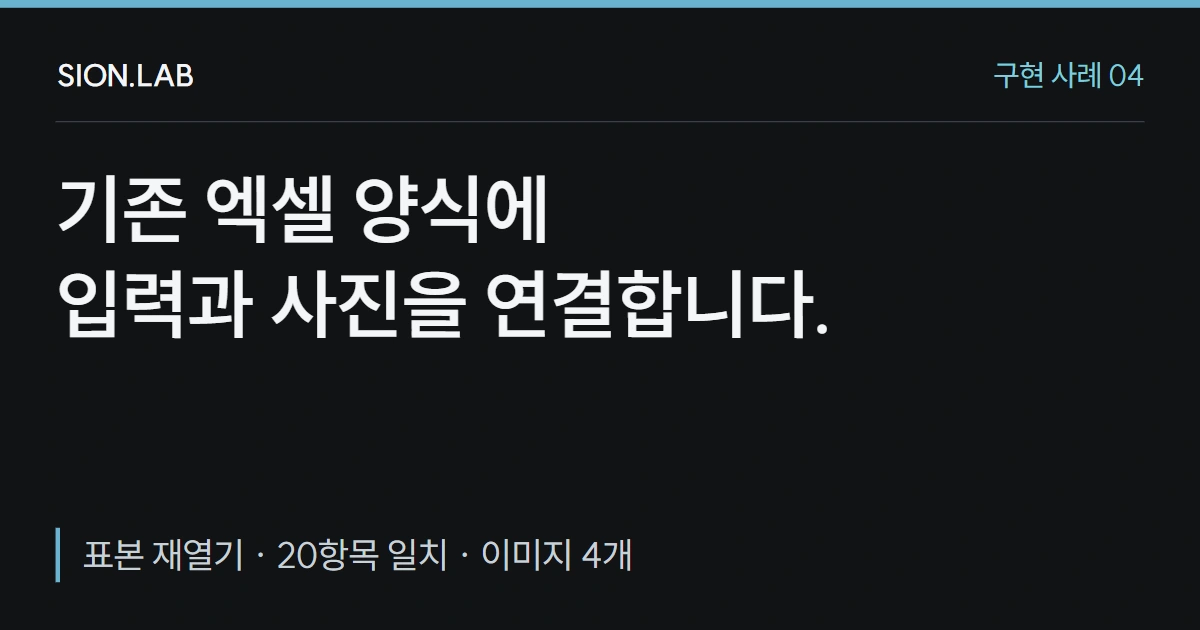
기존 임대 안내문 양식에 입력값과 사진을 연결했습니다. 2026-10-29 수동 입력 표본을 저장·재열기해 20항목·이미지 4개·병합 범위 56개를 확인했습니다.

이국환SION.LAB 대표예상 읽기 시간 9분

엑셀 안내문 자동화, 기존 양식에 입력값과 사진을 유지하는 방법

임대 안내문을 반복해서 만들 때 엑셀 양식을 매번 새로 그리면, 입력값이 맞아도 셀 병합이나 사진 배치가 달라질 수 있습니다. 시온랩은 입력 내용과 사진을 기존 엑셀 안내문 양식의 정해진 셀과 사진 영역에 넣는 출력 경로를 구현했습니다. 2026년 10월 29일 사람이 직접 입력한 비식별 표본을 저장한 뒤 다시 열어, 입력 20개 항목의 일치와 이미지 4개·병합 범위 56개의 유지를 확인했습니다.

담당자가 넣은 값과 사진이 복사한 양식의 정해진 셀·영역에 들어가고, 저장 뒤 다시 열어 값과 구조를 대조합니다.

업무 처리 순서 · 위에서 아래로

기존 엑셀 양식에 값·사진 반영 검증

구현 흐름 · 2026-10-29 비식별 표본 저장·재열기, 자동 추출 제외

기존 엑셀 양식에 값·사진 반영 검증참여자: 담당자 → 출력 함수 → 양식 복사본 → 재열기 검사。 1. 담당자에서 출력 함수로: 표본 값·사진 4장 입력。 2. 출력 함수에서 양식 복사본로: 원본 양식 복사。 3. 출력 함수에서 양식 복사본로: 필드별 지정 셀에 값 기록。 4. 출력 함수에서 양식 복사본로: 사진 영역에 비율 유지 배치。 5. 출력 함수에서 담당자로: 엑셀 파일 저장。 6. 담당자에서 재열기 검사로: 저장 파일 다시 열기。 7. 재열기 검사에서 양식 복사본로: 값·이미지·병합 범위 읽기。 8. 재열기 검사에서 담당자로: 20항목 일치·이미지4·병합56담당자출력 함수양식 복사본재열기 검사01[AI 자동 추출 없음] 표본 값·사진 4장 입력02원본 양식 복사03필드별 지정 셀에 값 기록04사진 영역에 비율 유지 배치05엑셀 파일 저장06저장 파일 다시 열기07값·이미지·병합 범위 읽기08[원본 파일 해시 불변] 20항목 일치·이미지4·병합56기존 엑셀 양식에 값·사진 반영 검증참여자: 담당자 → 출력 함수 → 양식 복사본 → 재열기 검사。 1. 담당자에서 출력 함수로: 표본 값·사진 4장 입력。 2. 출력 함수에서 양식 복사본로: 원본 양식 복사。 3. 출력 함수에서 양식 복사본로: 필드별 지정 셀에 값 기록。 4. 출력 함수에서 양식 복사본로: 사진 영역에 비율 유지 배치。 5. 출력 함수에서 담당자로: 엑셀 파일 저장。 6. 담당자에서 재열기 검사로: 저장 파일 다시 열기。 7. 재열기 검사에서 양식 복사본로: 값·이미지·병합 범위 읽기。 8. 재열기 검사에서 담당자로: 20항목 일치·이미지4·병합56담당자출력함수양식복사본재열기검사01[AI 자동 추출 없음] 표본값·사진 4장 입력02원본 양식 복사03필드별 지정 셀에 값 기록04사진 영역에 비율 유지 배치05엑셀 파일 저장06저장 파일 다시 열기07값·이미지·병합 범위 읽기08[원본 파일 해시 불변]20항목 일치·이미지4·병합56
마지막에 남는 상태

양식 구조를 유지한 채 입력값 20개가 저장 파일과 일치

실선: 요청·처리 점선: 결과 반환
노란 단계: 적용 조건·확인할 점

엑셀 안내문 양식의 입력 위치를 정했습니다

기존 엑셀 양식에는 값이 들어갈 칸과 사진이 놓일 영역이 이미 있습니다. 그래서 양식을 새로 그리지 않고 원본 양식의 복사본을 만든 뒤, 필드별 셀 위치와 사진별 배치 영역에 값을 넣는 방식으로 구현했습니다.

텍스트와 숫자 항목은 지정된 셀에, 사진은 정해진 시작 셀과 크기 범위에 들어갑니다. 사진은 영역에 맞춰 비율을 유지합니다. 담당자가 입력 내용과 사진을 고른 뒤 결과 파일에 반영하는 경로입니다.

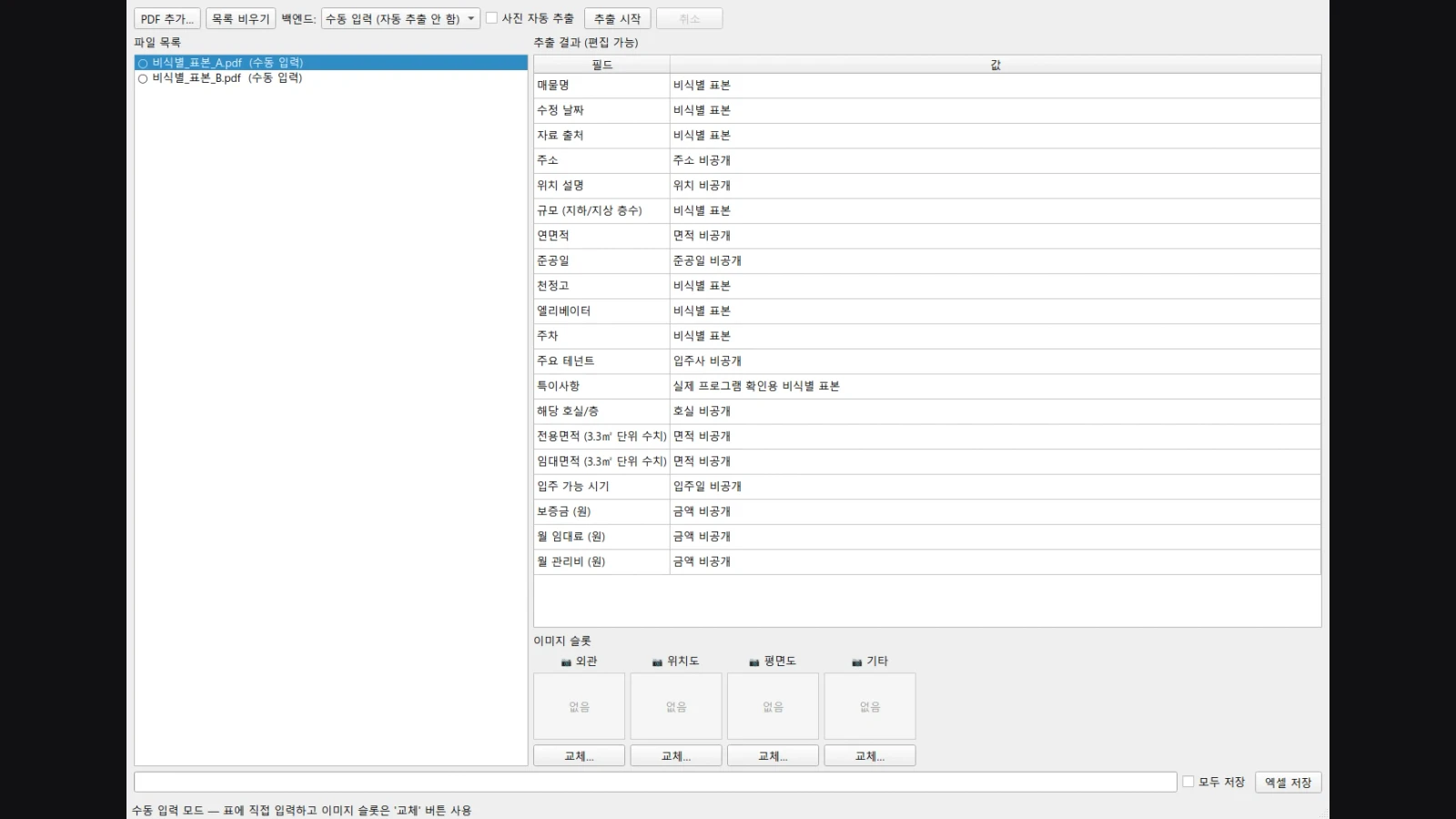
기존 임대 안내문 프로그램에 비식별 표본을 수동 입력한 화면과, 텍스트는 지정 셀에 사진은 배치 영역에 넣는 방식을 함께 보여 주는 이미지
기존 프로그램에 비식별 표본 값을 사람이 직접 입력한 화면입니다. 고객 자료와 실제 건물 사진은 사용하지 않았습니다.

저장 버튼 이후의 파일을 다시 읽었습니다

화면에 값이 보이는 것만으로 출력 결과를 확인할 수는 없습니다. 2026년 10월 29일 표본 검증은 원래 프로그램의 수동 입력 화면과 출력 함수를 사용하고, 저장된 엑셀 파일을 다시 열어 입력값을 대조했습니다.

대조한 20개 항목은 모두 입력값과 같았습니다. 저장 파일에서 이미지 4개와 병합 범위 56개를 확인했고, 비교 대상으로 둔 원본 파일의 해시도 변하지 않았습니다. 아래 자료는 저장 파일의 값을 읽어 보여 준 결과이며 Excel 앱 자체의 화면 캡처는 아닙니다.

저장한 엑셀 안내문 파일을 다시 열어 입력값과 이미지, 병합 범위를 확인한 결과
저장한 엑셀 파일에서 20항목 일치, 이미지 4개, 병합 범위 56개를 확인한 결과입니다. 기존 양식의 원본은 보존했습니다.

자동 추출과 양식 반영은 따로 확인했습니다

이 검증에는 문서의 내용을 AI로 자동 추출하는 단계를 넣지 않았습니다. 비식별 표본 값을 사람이 입력한 뒤 기존 양식에 반영하는 경로를 확인했습니다. 따라서 20개 항목의 일치는 자동 추출 정확도가 아니라 입력한 값과 저장된 값의 일치입니다.

이 구분 덕분에 값이 잘못 들어갔을 때 어느 구간을 확인할지도 분명해집니다. 입력 내용의 오류인지, 셀 위치의 대응 문제인지, 저장 이후의 결과 문제인지 나누어 볼 수 있습니다. 모든 임대 안내문 양식과 인쇄 환경을 검증한 결과로 확대하지 않습니다.

전체 제작 범위는 임대자료 검토부터 엑셀 안내문 출력까지의 흐름에서 볼 수 있습니다.

기존 엑셀 안내문 양식을 연결하는 업무 상담

기존 엑셀 안내문 양식을 그대로 둔 채 입력한 내용과 사진이 정해진 자리로 들어가고, 저장된 파일에서도 값과 구조가 남는 것을 2026년 10월 29일 비식별 표본으로 확인했습니다. 자동 추출의 정확도와 다른 양식·인쇄 환경은 별도로 확인할 대상입니다.
#구현 사례#엑셀 자동화
문의하기